sábado, 13 de septiembre de 2008

Mozilla Weave - configuración de un servidor alternativo

image

Mozilla weave es la apuesta de mozilla para poder centralizar todos los datos de nuestro navegador Firefox (por ahora) de forma que siempre estén accesibles. Par saber mas de este sólo hay que dirigirse a la página de los laboratorios de mozilla en mozilla labs. El problema es que la aplicación todavía está en desarrollo lo que significa que los problemas que encontramos aparecen muy a menudo, la mayoría por problemas del servidor.

Al tratarse de un proyecto en desarrollo mozilla ya no permite darse de alta a nuevos usuarios en sus servidores (yo lo estoy pero por ahora no lo aconsejo) por lo que existe la posibilidad de montar tu propio servidor o como se comentará en este post, acceder a un servidor gratuito en Internet que da acceso a webDAV y únicamente tendremos que instalar la extensión en Firefox.

Comenzaremos esta mini guía partiendo que ya tenemos la extensión weave instalada, por lo que en este momento nos tendremos que dar de alta en un servidor que permita webDAV, como es mydisk.se, que además de darnos 2GB de espacio gratuito nos permitirá montarnos nuestra propia página web, disco virtual... (os dejo que la descubráis por vosotros mismos) .
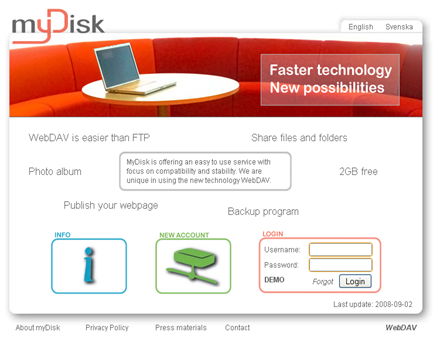
image

imagePulsamos sobre NEW ACCOUNT y rellenamos los datos de nombre de usuario (ej: mi_usuario) y contraseña junto con la dirección del correo electrónico. EStos datos serán los que introduciremos en weave para acceder.

Con estos datos accederemos a nuestro disco virtual, donde encontraremos una interfaz muy intuitiva.

image

imagePulsamos en New folder (1) para crear una carpeta llamada user(2). Acto seguido pulsamos en user, para acceder a esta. Dentro de user creamos una nueva carpeta que se llamará como el usuario con el que nos hemos dado de alta en myDisk, siguiendo los mismos pasos que antes, en este ejemplo se llamará mi_usuario

Ya tenemos configurado el servidor, por lo que ya podemos salir de myDisk pulsando en Logout.

image Ahora queda configurar weave para que almacene los datos en el servidor. Para ello nos iremos a las preferencias de weave e introduciremos los datos con los que nos hemos dado de alta en myDisk.

image

Introduciremos en este caso en particular, variará en cada caso, en Username: mi_usuario
Password: xxxxxx
y la frase de encriptación que queramos.


Con esta pequeña guía podemos seguir usando weave mientras que mozilla prepara su versión definitiva de esta estupenda extensión. Además mediante este método podemos instalar weave sin tener una cuenta en mozilla service.

Www.mueblesvillegas.com


Fuente: foro de mozilla weave

jueves, 11 de septiembre de 2008

Como desmontar y limpiar un teclado de PC, paso a paso con imágenes

Si pensamos que junto con el teclado y el ratón suelen ser  las interfaces del ordenador con las que estamos en contacto directo cada vez que usamos un pc, merece la pena perder algo de tiempo manteniéndolas limpias.

Para ello desmontaremos el teclado para limpiar los sitios inaccesibles de este, siguiendo los pasos aquí descritos:

  • IMG_7813Comenzaremos fotografiando el teclado en su totalidad para que nos sirva de ayuda a la hora de tener que volver a colocar las teclas en su lugar.
     
  • IMG_7832Desatornillamos todos los tornillos de la parte trasera para poder retirar las teclas (recordar la posición de los tornillos de distinto tamaño para su posterior recolocación)


  • IMG_7834Abrimos el teclado en dos 


    IMG_7835


  • IMG_7840 Desmontamos las teclas una a una con la ayuda de unos alicates de punta.


  • IMG_7841 Comenzamos la limpieza bien merecida: a las pruebas me remito.
    Atento a este tipo de teclas con una sujeción especial, para poderlas colocar después sin problemas.

  • IMG_7844 Aplicamos un desengrasante de cocina sobre el teclado (yo he usado Agerul)


  • IMG_7847 Frotamos con una brocha.


  • IMG_7849 Enjuagamos el teclado bajo el grifo y lo dejaremos secar.


  • IMG_7857 Sumergimos las teclas un par de minutos en un limpia suelos (en mi caso Don limpio Baños) tras haberlas limpiado con el desengrasante y enjuagadas con agua.


  • IMG_7852 Enjuagamos nuevamente las teclas con agua y dejaremos secar en un paño para que escurran bien.


  • IMG_7866 Tras tener todas las piezas bien secas comenzamos a colocarlas una a una. Para la colocación de estas en su posición correcta nos ayudaremos de la primera foto tomada.

  • IMG_7877 Una vez finalizada la colocación de todas las teclas cerramos el teclado y atornillamos de nuevo.


  • IMG_7884 Y recuerda que puedes usar esperáis de aire para limpiar el polvo entre las teclas de manera preventiva.


Y con esto terminamos esta pequeña guía que nos ayudará a mantener y a limpiar nuestro teclado para que siempre esté como el primer día.

viernes, 22 de febrero de 2008

Windows Live SkyDrive con 5GB de espacio

Si alguna vez has deseado almacenar algún archivo en Internet para tenerlo disponible desde cualquier lugar del mundo, de forma gratuita por supusto. Ahora es tu momento, windows live SkyDrive ha aumentado su capacidad de almacenamiento a 5GB, lo que no está nada mal.

skydrive

Si no conoces este servicio de windows Live no dudes en probarlo porque las opciones de publicación de carpetas y archivos no están nada mal, ya que permite la publicación pública, privada y para amigos, pero como valen una imagen más que mil palabras, pues aquí está.

skydrive-panel

Parece que microsoft no se duerme en los laureles ante su competencia, y va ofreciendo cada vez mejores servicios también de forma gratuita, como hace Google.

 http://skydrive.live.com/

Openoffice .org Calc 2.3.0 no me imprime

Llevo un tiempo usando openoffice.org Calc como mi programa de hojas de cálculo, pero con esta versión (con la anterior no me pasaba) he tenido problemas para imprimir un rango de páginas.

Pero ya he descubierto que opción del programa era la que me impedía la impresión, pues era muy frustante como una y otra vez que le daba al botón de imprimir y la impresora sin hacer nada. Ya que el rango de hojas que deseaba imprimir no estaba la que en ese momento se encontraba seleccionada.

Pues bien, si queremos imprimir un rango de páginas, sin previamente seleccionar las hojas a imprimir tendremos que ir al menú de opciones

menuopenoffice-calc

Y una vez dentro de este, seleccionar las opciones de impresión de calc, y deseleccionar la opción Imprimir sólo hojas seleccionadas, y con esto ya podremos ir al cuadro de impresión e imprimir solamente el numero de hojas dentro de un rango.

opciones

miércoles, 9 de enero de 2008

Problemas de sonido en placa base Asus PK5

Hace poco llegó a mis manos un ordenador nuevo con esta placa base, pero mi sorpresa llegó cuando al instalar windows XP (Profesional) y tras dos días para configurar por completo el ordenador (programas y hardware) descubro que no tengo sonido.

Investigando en la red, descubro que no soy el único que tiene este problema, pero las soluciones que vi no me convencieron, ya que planteaban volver a formatear de nuevo el ordenador e instalar los drivers de la placa en un orden correcto. Por lo que esta opción directamente la descarté y me puse a probar llegando a solucionarlo por fin.

Pasos seguidos:

1º Acceder a la BIOS del ordenado y cambiar la configuración de la tarjeta de sonido (Donde pone panel frontal tenemos que indicar que el sonido es AC 97 en vez de Alta definición, siento no ser más preciso pero el ordenador ya no está en mi poder)

2º Para poder reinstalar el drivers de la tarjeta de sonido de Realtek tendremos que desinstalar una actualización de windows referente a la Alta definición. Ya que en caso contrario al intentar desinstalar la tarjeta de sonido Windows nos lanza un error indicando que no se puede desinstalar el drivers debido a que se necesitará en el inicio del sistema, por cierto esta actualización no está como parche del sistema por lo que no tendremos que buscarla entre los programas instalados en Agregar y quitar programas.

2º Desinstalar el driver de sonido de Realtek.

Inicio->Panel de Control->Sistema->Hardware->Administrar Dispositivos

image

Dispositivos de sonido ....

Pulsamos en el botón derecho del dispositivo con nombre Realtek ... y pulsamos desinstalar.

3º Insertamos el disco de drivers de la placa base de ASUS e instalamos de nuevo el drivers del audio de Realtek.

4º Reiniciamos el ordenador y a disfrutar nuevamente del sonido