
Mozilla weave es la apuesta de mozilla para poder centralizar todos los datos de nuestro navegador Firefox (por ahora) de forma que siempre estén accesibles. Par saber mas de este sólo hay que dirigirse a la página de los laboratorios de mozilla en mozilla labs. El problema es que la aplicación todavía está en desarrollo lo que significa que los problemas que encontramos aparecen muy a menudo, la mayoría por problemas del servidor.
Al tratarse de un proyecto en desarrollo mozilla ya no permite darse de alta a nuevos usuarios en sus servidores (yo lo estoy pero por ahora no lo aconsejo) por lo que existe la posibilidad de montar tu propio servidor o como se comentará en este post, acceder a un servidor gratuito en Internet que da acceso a webDAV y únicamente tendremos que instalar la extensión en Firefox.
Comenzaremos esta mini guía partiendo que ya tenemos la extensión weave instalada, por lo que en este momento nos tendremos que dar de alta en un servidor que permita webDAV, como es mydisk.se, que además de darnos 2GB de espacio gratuito nos permitirá montarnos nuestra propia página web, disco virtual... (os dejo que la descubráis por vosotros mismos) .
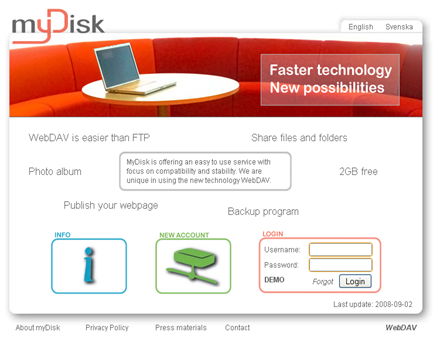
 Pulsamos sobre NEW ACCOUNT y rellenamos los datos de nombre de usuario (ej: mi_usuario) y contraseña junto con la dirección del correo electrónico. EStos datos serán los que introduciremos en weave para acceder.
Con estos datos accederemos a nuestro disco virtual, donde encontraremos una interfaz muy intuitiva.

 Pulsamos en New folder (1) para crear una carpeta llamada user(2). Acto seguido pulsamos en user, para acceder a esta. Dentro de user creamos una nueva carpeta que se llamará como el usuario con el que nos hemos dado de alta en myDisk, siguiendo los mismos pasos que antes, en este ejemplo se llamará mi_usuario
Ya tenemos configurado el servidor, por lo que ya podemos salir de myDisk pulsando en Logout.
 Ahora queda configurar weave para que almacene los datos en el servidor. Para ello nos iremos a las preferencias de weave e introduciremos los datos con los que nos hemos dado de alta en myDisk.

Introduciremos en este caso en particular, variará en cada caso, en Username: mi_usuario
Password: xxxxxx
y la frase de encriptación que queramos.
Con esta pequeña guía podemos seguir usando weave mientras que mozilla prepara su versión definitiva de esta estupenda extensión. Además mediante este método podemos instalar weave sin tener una cuenta en mozilla service.
Www.mueblesvillegas.com
Fuente: foro de mozilla weave


 Entradas


No hay comentarios:
Publicar un comentario