Si pensamos que junto con el teclado y el ratón suelen ser las interfaces del ordenador con las que estamos en contacto directo cada vez que usamos un pc, merece la pena perder algo de tiempo manteniéndolas limpias.
Para ello desmontaremos el teclado para limpiar los sitios inaccesibles de este, siguiendo los pasos aquí descritos:
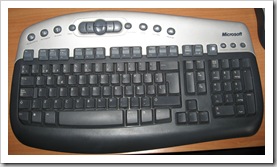 Comenzaremos fotografiando el teclado en su totalidad para que nos sirva de ayuda a la hora de tener que volver a colocar las teclas en su lugar.
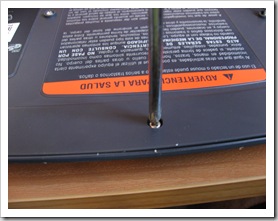 Desatornillamos todos los tornillos de la parte trasera para poder retirar las teclas (recordar la posición de los tornillos de distinto tamaño para su posterior recolocación)
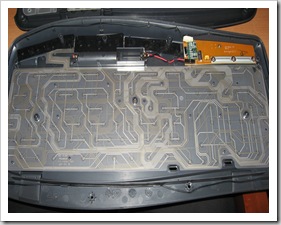 Abrimos el teclado en dos
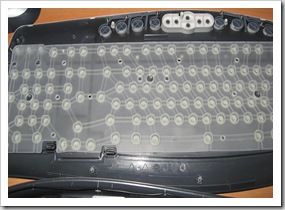
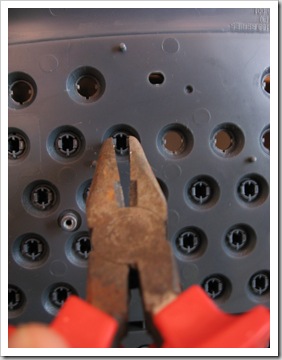 Desmontamos las teclas una a una con la ayuda de unos alicates de punta.
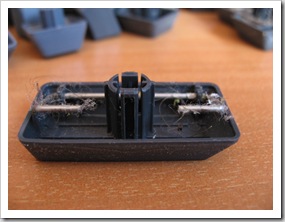 Comenzamos la limpieza bien merecida: a las pruebas me remito.
Atento a este tipo de teclas con una sujeción especial, para poderlas colocar después sin problemas.
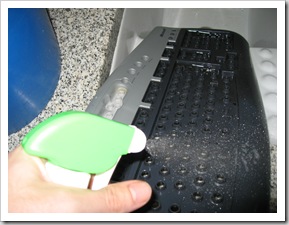 Aplicamos un desengrasante de cocina sobre el teclado (yo he usado Agerul)
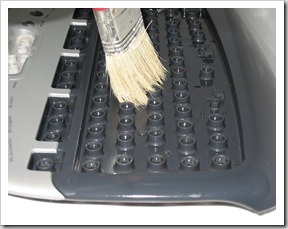 Frotamos con una brocha.
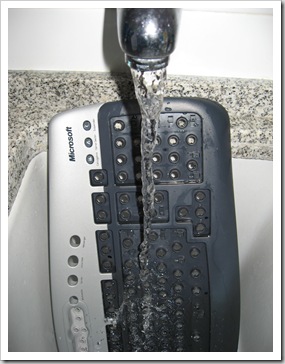 Enjuagamos el teclado bajo el grifo y lo dejaremos secar.
 Sumergimos las teclas un par de minutos en un limpia suelos (en mi caso Don limpio Baños) tras haberlas limpiado con el desengrasante y enjuagadas con agua.
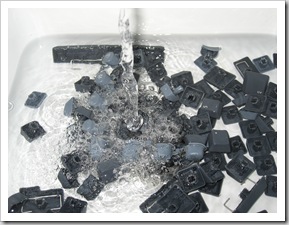 Enjuagamos nuevamente las teclas con agua y dejaremos secar en un paño para que escurran bien.
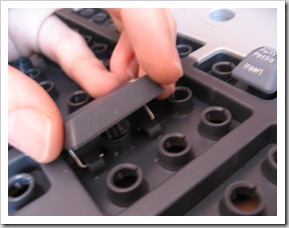 Tras tener todas las piezas bien secas comenzamos a colocarlas una a una. Para la colocación de estas en su posición correcta nos ayudaremos de la primera foto tomada.
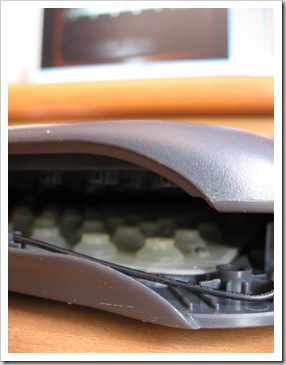 Una vez finalizada la colocación de todas las teclas cerramos el teclado y atornillamos de nuevo.
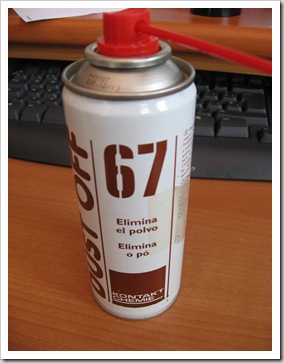 Y recuerda que puedes usar esperáis de aire para limpiar el polvo entre las teclas de manera preventiva.


Y con esto terminamos esta pequeña guía que nos ayudará a mantener y a limpiar nuestro teclado para que siempre esté como el primer día.


 Entradas


No hay comentarios:
Publicar un comentario